

Hai! Sebagai pemasok Samsung, saya telah melihat secara langsung betapa hebatnya tablet Samsung. Salah satu fitur paling keren pada tablet ini adalah fitur multi-jendela. Ini adalah pengubah permainan, memungkinkan Anda melakukan banyak tugas secara bersamaan. Di blog ini, saya akan memandu Anda tentang cara menggunakan fitur multi-jendela yang menakjubkan ini di tablet Samsung.
Pertama, mari kita bahas tentang apa sebenarnya multi-jendela itu. Sederhananya, ini memungkinkan Anda membuka dua atau lebih aplikasi di layar secara bersamaan. Anda tahu betapa frustrasinya ketika Anda sedang meneliti sesuatu di web dan perlu membuat catatan, atau Anda sedang mengobrol dengan teman sambil memeriksa email Anda? Dengan fitur multi-jendela, Anda tidak perlu bolak-balik antar aplikasi. Ini seperti memiliki banyak tab di browser Anda, tetapi untuk aplikasi tablet Anda.
Mengaktifkan Fitur Multi-Jendela
Sebelum Anda dapat mulai menggunakan fitur multi-jendela, Anda perlu memastikan fitur tersebut diaktifkan. Inilah cara Anda melakukannya:
- Buka aplikasi Pengaturan di tablet Samsung Anda. Biasanya ini berupa ikon yang terlihat seperti roda gigi.
- Gulir ke bawah dan ketuk "Multi - jendela".
- Balikkan tombol untuk mengaktifkan fitur multi-jendela. Anda juga akan melihat beberapa opsi di sini, seperti "Izinkan membuka beberapa aplikasi dengan satu ketukan". Anda dapat mengaktifkannya jika ingin membuka beberapa aplikasi terkait dengan cepat.
Membuka Aplikasi di Multi - Jendela
Ada beberapa cara untuk membuka aplikasi dalam mode multi-jendela.
Metode 1: Menggunakan Tombol Aplikasi Terbaru
- Ketuk tombol Aplikasi Terbaru. Biasanya ikon ini berbentuk persegi di bagian bawah layar tablet Anda. Ini akan menampilkan semua aplikasi yang baru-baru ini Anda gunakan.
- Temukan aplikasi yang ingin Anda buka dalam mode multi-jendela. Anda akan melihat ikon kecil yang terlihat seperti dua kotak yang tumpang tindih di samping beberapa aplikasi. Ketuk ikon ini.
- Aplikasi akan terbuka di jendela kecil di sisi layar. Sekarang, Anda dapat memilih aplikasi lain dari daftar Aplikasi Terbaru untuk dibuka di separuh layar lainnya atau kembali ke layar beranda untuk membuka aplikasi lain.
Metode 2: Menyeret Aplikasi
- Tahan ikon aplikasi dari layar beranda atau laci aplikasi.
- Seret ke bagian atas layar hingga Anda melihat bilah mengambang.
- Lepaskan ikon aplikasi ke bilah. Aplikasi akan terbuka dalam mode multi-jendela. Anda kemudian dapat mengulangi proses untuk membuka aplikasi lain di bagian lain layar.
Menyesuaikan Tata Letak Multi-Jendela
Setelah Anda membuka dua atau lebih aplikasi dalam mode multi-jendela, Anda mungkin ingin menyesuaikan tampilannya di layar. Begini caranya:
- Temukan pemisah antara kedua aplikasi. Itu adalah garis tipis yang memisahkan kedua jendela.
- Tekan dan tahan pembagi, lalu seret ke kiri atau kanan untuk mengubah ukuran jendela. Anda dapat memperbesar satu jendela aplikasi dan yang lainnya lebih kecil tergantung kebutuhan Anda.
Menutup Aplikasi di Multi-Jendela
Menutup aplikasi dalam mode multi-jendela itu mudah. Cukup ketuk ikon "X" di pojok kanan atas setiap jendela aplikasi. Atau, Anda dapat mengetuk tombol Aplikasi Terbaru dan menggeser jendela aplikasi dari layar.
Tips dan Trik Menggunakan Multi - Window
- Gunakan Aplikasi yang Kompatibel: Tidak semua aplikasi mendukung mode multi-jendela. Untuk mengetahui aplikasi mana yang berfungsi, buka Galaxy Store dan cari ikon multi-jendela di sebelah deskripsi aplikasi.
- Peralihan Cepat: Jika Anda sering menggunakan dua aplikasi, Anda dapat dengan cepat beralih di antara keduanya dengan mengetuk bilah judul aplikasi.
- Sematkan Aplikasi: Anda dapat menyematkan aplikasi ke bilah multi-jendela agar selalu tersedia. Cukup ketuk ikon pin di jendela aplikasi.
Sekarang, sebagai pemasok Samsung, saya juga ingin menyebutkan beberapa produk hebat Samsung yang kami miliki dalam koleksi kami. Jika Anda menyukai TV layar lebar, lihat TV kamiKoleksi Produk OPEN CELL Panel TV SAMSUNG 70 Inci,Koleksi Produk OPEN CELL Panel TV SAMSUNG 85 Inci, DanKoleksi Produk OPEN CELL Panel TV SAMSUNG 40 Inci. Panel TV ini menawarkan visual berkualitas tinggi dan pengalaman menonton yang luar biasa.
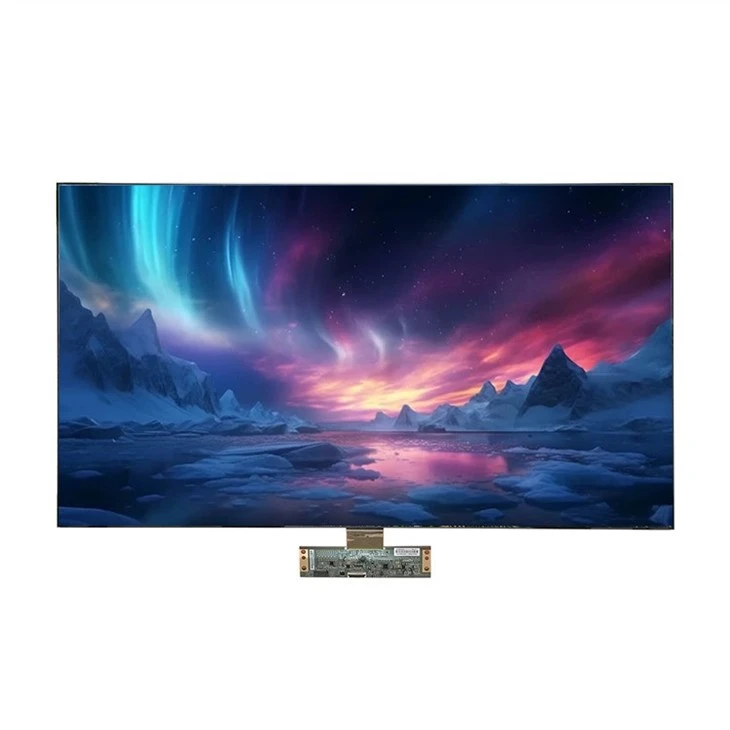
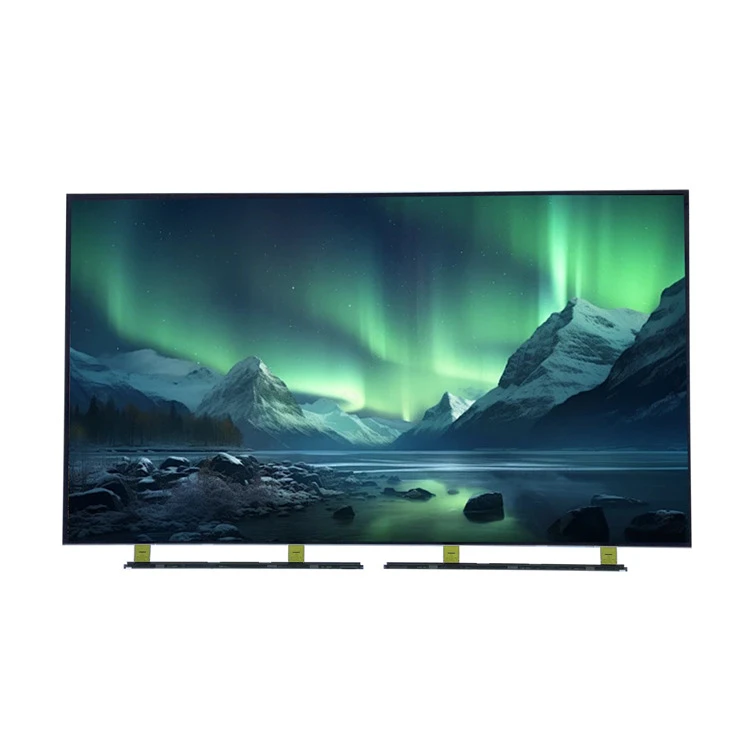
Jika Anda tertarik untuk membeli tablet Samsung atau produk Samsung kami lainnya, jangan ragu untuk menghubungi negosiasi pengadaan. Baik Anda adalah bisnis yang ingin membekali karyawan Anda atau pembelanja perorangan, kami siap membantu Anda.
Kesimpulannya, fitur multi-jendela pada tablet Samsung adalah alat yang sangat berguna yang dapat meningkatkan produktivitas Anda dan menjadikan pengalaman tablet Anda lebih menyenangkan. Dengan mengikuti langkah-langkah ini, Anda akan menjadi ahli multi-jendela dalam waktu singkat. Jadi silakan mencobanya dan lihat bagaimana perubahannya dalam cara Anda menggunakan tablet.
Referensi
- Panduan Pengguna Tablet Samsung
- Daftar kompatibilitas aplikasi situs web resmi Samsung
- Pengalaman pribadi sebagai pemasok Samsung