

Hai! Sebagai pemasok TV OEM 43 inci langsung, saya sering ditanya tentang cara memperbarui perangkat lunak pada gadget yang luar biasa ini. Ini adalah hal yang cukup penting untuk dilakukan, karena pembaruan perangkat lunak dapat membawa fitur baru, meningkatkan kinerja, dan meningkatkan keamanan. Jadi, mari selami langsung ke dalamnya dan pelajari cara menjaga TV 43 inci Anda berjalan dengan lancar dengan perangkat lunak terbaru.
Mengapa memperbarui perangkat lunak TV Anda?
Sebelum kita masuk ke bagian cara-cara, mari kita bicarakan dengan cepat mengapa Anda harus repot memperbarui perangkat lunak TV Anda. Pertama, fitur baru selalu merupakan nilai tambah. Pembaruan perangkat lunak dapat memperkenalkan hal -hal keren seperti aplikasi baru, pengaturan kualitas gambar yang lebih baik, atau antarmuka pengguna yang lebih baik. Ini seperti memberi TV Anda sedikit facelift!
Kedua, peningkatan kinerja sangat penting. Seiring waktu, TV Anda mungkin mulai ketinggalan atau membekukan. Pembaruan perangkat lunak dapat memperbaiki masalah ini dengan mengoptimalkan sistem dan membuatnya berjalan lebih efisien.
Terakhir, keamanan adalah masalah besar. Sama seperti komputer atau smartphone Anda, TV Anda bisa rentan terhadap ancaman keamanan. Pembaruan sering termasuk tambalan yang melindungi TV Anda dari peretas dan risiko keamanan lainnya.
Memeriksa Pembaruan Perangkat Lunak
Langkah pertama dalam memperbarui perangkat lunak TV Anda adalah memeriksa apakah ada pembaruan yang tersedia. Begini cara Anda melakukannya:
- Arahkan ke menu Pengaturan: Di remote TV Anda, cari tombol "Pengaturan" atau "Menu". Tekan, dan kemudian gunakan tombol panah untuk menemukan opsi "Sistem" atau "Pembaruan Perangkat Lunak".
- Pilih "Periksa Pembaruan": Setelah Anda berada di bagian Pembaruan Perangkat Lunak, pilih opsi untuk memeriksa pembaruan. TV Anda kemudian akan terhubung ke internet dan mencari pembaruan yang tersedia.
- Tunggu hasilnya: Ini mungkin memakan waktu beberapa menit, jadi bersabarlah. Jika ada pembaruan yang tersedia, TV Anda akan menampilkan pesan yang memberi tahu Anda.
Memperbarui Perangkat Lunak TV Anda
Jika ada pembaruan yang tersedia, saatnya untuk menginstalnya. Inilah langkah -langkahnya:
- Baca informasi pembaruan: Sebelum Anda memulai instalasi, lihat informasi pembaruan. Ini akan memberi tahu Anda apa yang termasuk pembaruan dan jika ada hal -hal penting yang perlu Anda ketahui.
- Unduh pembaruan: Pilih opsi untuk mengunduh pembaruan. Tergantung pada ukuran pembaruan dan kecepatan internet Anda, ini bisa memakan waktu dari beberapa menit hingga satu jam atau lebih.
- Instal pembaruan: Setelah unduhan selesai, TV Anda akan meminta Anda untuk menginstal pembaruan. Pilih "Instal" dan tunggu proses instalasi selesai. TV Anda mungkin restart beberapa kali selama proses ini, jadi jangan khawatir jika itu terjadi.
Memecahkan Masalah Pembaruan Perangkat Lunak Masalah
Terkadang, hal -hal tidak berjalan semulus yang kita inginkan. Berikut adalah beberapa masalah umum yang mungkin Anda temui selama proses pembaruan perangkat lunak dan cara memperbaikinya:
- Pembaruan gagal: Jika pembaruan gagal, coba periksa koneksi internet Anda. Pastikan TV Anda terhubung ke jaringan Wi-Fi yang stabil atau kabel Ethernet. Anda juga dapat mencoba memulai ulang TV Anda dan kemudian memeriksa pembaruan lagi.
- Pembaruan terjebak pada persentase tertentu: Jika pembaruan tampaknya macet, cobalah membatalkan unduhan dan kemudian memulainya lagi. Jika itu tidak berhasil, Anda mungkin perlu menghubungi tim dukungan kami untuk bantuan lebih lanjut.
- TV tidak akan restart setelah pembaruan: Jika TV Anda tidak akan memulai kembali setelah pembaruan, cobalah mencabutnya dari sumber daya selama beberapa menit dan kemudian memasukkannya kembali. Ini harus mengatur ulang TV dan membiarkannya memulai secara normal.
Pertimbangan lainnya
Berikut adalah beberapa hal lain yang perlu diingat saat memperbarui perangkat lunak TV Anda:
- Cadangkan data Anda: Sebelum Anda memulai proses pembaruan, ada baiknya untuk mencadangkan data penting apa pun di TV Anda. Ini bisa termasuk pengaturan yang disimpan, saluran favorit, atau aplikasi yang diunduh.
- Gunakan koneksi internet yang stabil: Seperti yang disebutkan sebelumnya, koneksi internet yang stabil sangat penting untuk pembaruan perangkat lunak yang berhasil. Pastikan jaringan Wi-Fi Anda kuat atau gunakan kabel Ethernet jika memungkinkan.
- Jangan mengganggu proses pembaruan: Setelah pembaruan dimulai, jangan matikan TV Anda atau cabutnya. Ini dapat menyebabkan pembaruan gagal dan berpotensi merusak TV Anda.
Kesimpulan
Memperbarui perangkat lunak pada TV OEM 43 inci langsung Anda adalah proses yang relatif sederhana yang dapat membawa banyak manfaat. Dengan mengikuti langkah-langkah yang diuraikan dalam posting blog ini, Anda harus dapat membuat TV Anda tetap up-to-date dan berjalan dengan lancar.
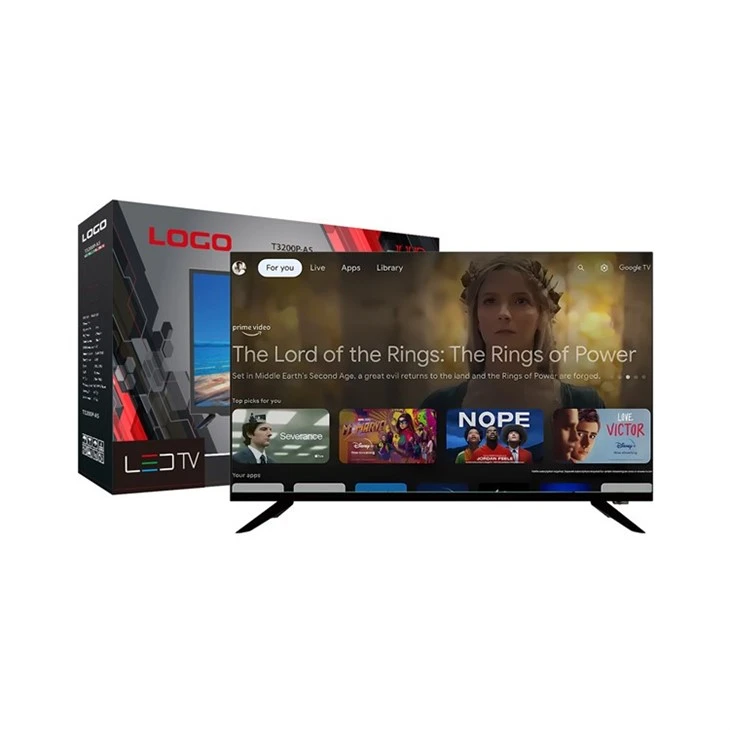
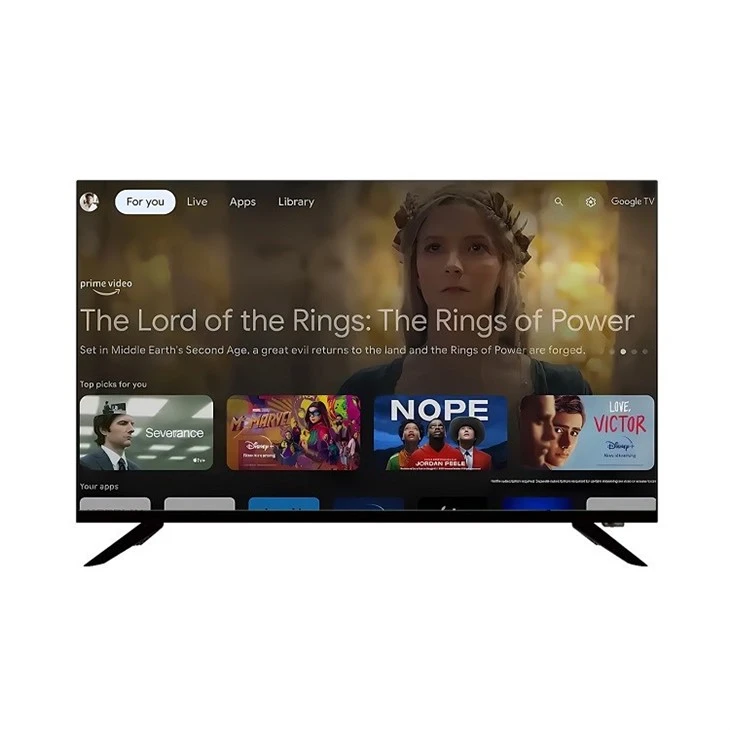
Jika Anda tertarik untuk membeli kamiTV LED Wi-Fi Full HD 43 inciatauLangsung TV Android 43 Inch, atau bahkan kamiNetflix Android Ultra HD TV 50 Inch, kami ingin mendengar dari Anda. Kami selalu senang membantu dengan pertanyaan apa pun yang mungkin Anda miliki dan mendiskusikan opsi pembelian Anda. Jangkau saja kami, dan mari kita mulai percakapan!
Referensi
- Pengetahuan umum tentang pembaruan perangkat lunak TV dan teknologi TV.