

Hai! Sebagai pemasok TV Netflix 4K pintar 32 inci, saya sering ditanya tentang cara memasangkan perangkat Bluetooth dengan perangkat keren ini. Jadi, saya pikir saya akan menyusun postingan blog ini untuk memandu Anda melalui proses langkah demi langkah.
Pertama, mari kita bahas alasan Anda mungkin ingin memasangkan perangkat Bluetooth dengan TV Anda. Ada banyak alasan. Mungkin Anda ingin menggunakan speaker Bluetooth untuk kualitas suara yang lebih baik daripada speaker internal TV. Atau mungkin Anda ingin menyambungkan keyboard atau mouse Bluetooth untuk memudahkan navigasi melalui aplikasi dan pengaturan di TV Anda. Apa pun alasannya, ini adalah fitur yang cukup berguna.
Mempersiapkan TV Anda
Sebelum memulai proses penyandingan, ada beberapa hal yang perlu Anda lakukan untuk menyiapkan TV Netflix 4K pintar 32 inci Anda.
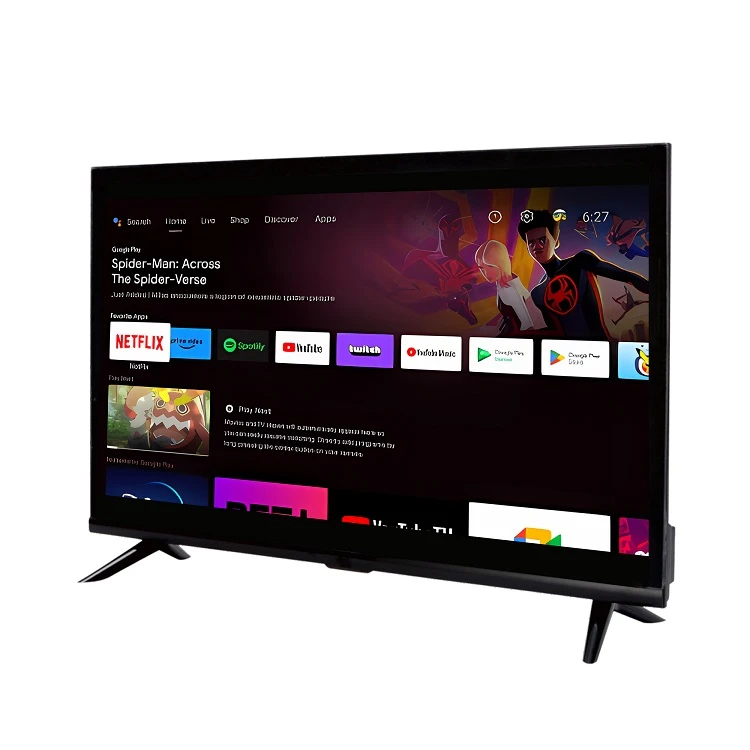
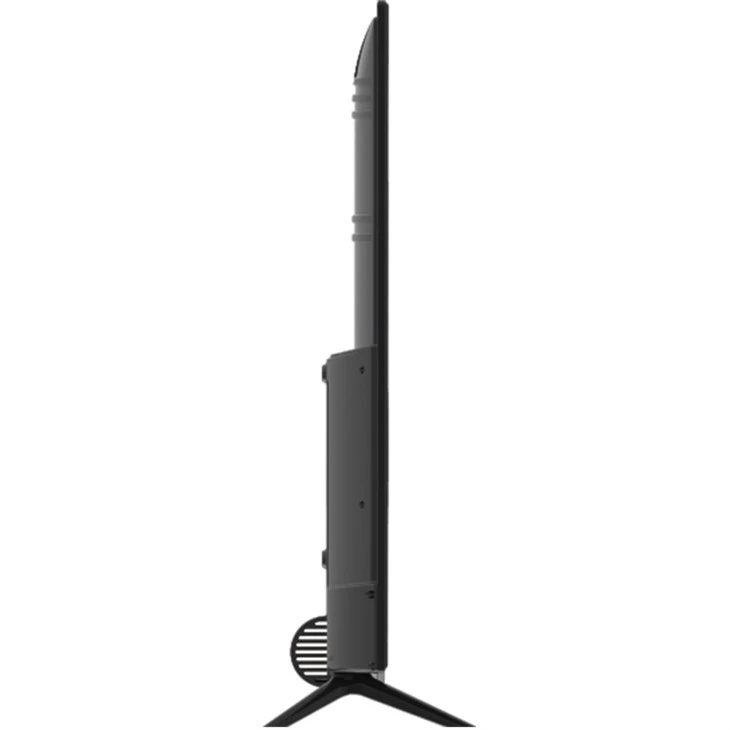
- Periksa Kompatibilitas Bluetooth TV: Tidak semua TV Netflix 4K pintar 32 inci diciptakan sama. Beberapa model dilengkapi dengan Bluetooth internal, sementara model lainnya mungkin memerlukan adaptor Bluetooth eksternal. Jika TV Anda memiliki Bluetooth internal, Anda siap menggunakannya. Namun jika tidak, Anda dapat membeli adaptor Bluetooth dari toko elektronik setempat atau online. Biasanya ini merupakan perangkat yang cukup murah dan mudah dipasang.
- Nyalakan TV: Ini mungkin tampak jelas, tetapi Anda akan terkejut betapa banyak orang yang lupa! Pastikan TV Anda menyala dan Anda berada di layar beranda atau menu utama.
Memasangkan Speaker Bluetooth
Mari kita mulai dengan memasangkan speaker Bluetooth. Ini adalah salah satu perangkat paling umum yang ingin disambungkan orang ke TV mereka.
- Tempatkan Speaker dalam Mode Berpasangan: Setiap speaker Bluetooth memiliki cara berbeda untuk masuk ke mode berpasangan. Biasanya, Anda perlu menekan dan menahan tombol di speaker hingga lampu LED mulai berkedip. Ini menandakan bahwa speaker siap dipasangkan.
- Akses Pengaturan Bluetooth TV: Di TV Netflix 4K pintar 32 inci Anda, navigasikan ke menu pengaturan. Cari opsi "Bluetooth". Mungkin ada di submenu "Koneksi" atau "Jaringan".
- Pindai Perangkat: Setelah Anda berada di pengaturan Bluetooth, pilih opsi "Pindai perangkat". TV akan mulai mencari perangkat Bluetooth terdekat.
- Pilih Pembicara: Saat speaker Bluetooth Anda muncul di daftar perangkat yang tersedia, pilihlah. TV kemudian akan mencoba memasangkan dengan speaker. Anda mungkin perlu memasukkan kode sandi. Untuk sebagian besar pembicara, kode sandinya adalah "0000" atau "1234", tetapi periksa manual pembicara untuk memastikannya.
- Uji Koneksi: Setelah pemasangan berhasil, putar beberapa audio di TV Anda. Jika suara tersebut berasal dari speaker Bluetooth dan bukan dari speaker internal TV, maka Anda melakukannya dengan benar!
Memasangkan Keyboard atau Mouse Bluetooth
Memasangkan keyboard atau mouse Bluetooth dapat membuat penggunaan fitur pintar TV Anda jauh lebih nyaman.
- Letakkan Keyboard atau Mouse dalam Mode Berpasangan: Mirip dengan speaker, Anda harus meletakkan keyboard atau mouse dalam mode berpasangan. Ini biasanya melibatkan menekan tombol pada perangkat hingga lampu LED mulai berkedip.
- Akses Pengaturan Bluetooth TV: Sama seperti saat memasangkan speaker, buka pengaturan Bluetooth TV dan pindai perangkat.
- Pilih Keyboard atau Mouse: Saat keyboard atau mouse muncul di daftar perangkat yang tersedia, pilih perangkat tersebut. Masukkan kode sandi jika diperlukan.
- Uji Koneksi: Coba ketik di keyboard atau gerakkan mouse. Jika kursor di layar TV bergerak atau Anda dapat mengetik teks, maka pairing berhasil.
Tip Mengatasi Masalah
Terkadang, segala sesuatunya tidak berjalan semulus yang kita inginkan. Berikut beberapa masalah umum yang mungkin Anda temui dan cara memperbaikinya.
- Perangkat Tidak Ditemukan: Jika TV tidak dapat menemukan perangkat Bluetooth Anda, pastikan perangkat berada dalam mode berpasangan dan cukup dekat dengan TV. Periksa juga apakah ada perangkat Bluetooth lain di sekitar yang mungkin mengganggu koneksi.
- Penyandingan Gagal: Jika pemasangan gagal, coba mulai ulang TV dan perangkat Bluetooth. Selain itu, pastikan Anda memasukkan kode sandi yang benar.
- Kualitas Suara Buruk: Jika Anda menggunakan speaker Bluetooth dan kualitas suaranya buruk, coba dekatkan speaker ke TV. Anda juga dapat mencoba menyesuaikan pengaturan audio di TV.
Bluetooth Lainnya - Perangkat yang Diaktifkan
Anda juga dapat memasangkan perangkat berkemampuan Bluetooth lainnya seperti headphone, pengontrol game, dan bahkan beberapa perangkat rumah pintar. Prosesnya umumnya sama dengan memasangkan speaker atau keyboard. Pastikan untuk mengikuti petunjuk khusus perangkat untuk memasukkannya ke mode berpasangan.
Jika Anda tertarik untuk meningkatkan pengalaman menonton Anda, kami juga menawarkan model TV hebat lainnya, sepertiNetflix Android Ultra HD TV 50 Inci, ituTV Android OEM 4K Cerdas 49 Inci, dan ituTV Langsung 23,8 Inci Berkualitas Tinggi. TV ini hadir dengan fitur uniknya sendiri dan juga kompatibel dengan perangkat Bluetooth.
Kesimpulan
Memasangkan perangkat Bluetooth dengan TV Netflix 4K pintar 32 inci adalah proses yang cukup mudah. Dengan sedikit kesabaran dan mengikuti langkah-langkah yang diuraikan di atas, Anda akan dapat menghubungkan semua jenis perangkat Bluetooth ke TV Anda dalam waktu singkat.
Jika Anda sedang mencari TV baru atau memiliki pertanyaan tentang TV Netflix 4K pintar 32 inci kami atau produk lainnya, jangan ragu untuk menghubungi kami. Kami di sini untuk membantu Anda membuat pilihan terbaik untuk kebutuhan hiburan rumah Anda. Baik Anda penonton biasa atau penggemar film berat, TV kami dirancang untuk memberi Anda pengalaman menonton terbaik. Jadi, hubungi kami dan mari mulai berdiskusi tentang bagaimana kami dapat menyempurnakan pengaturan hiburan rumah Anda.
Referensi
- Pengetahuan umum dari pengalaman industri elektronik
- Panduan pengguna TV Netflix 4K pintar 32 inci dan perangkat Bluetooth umum