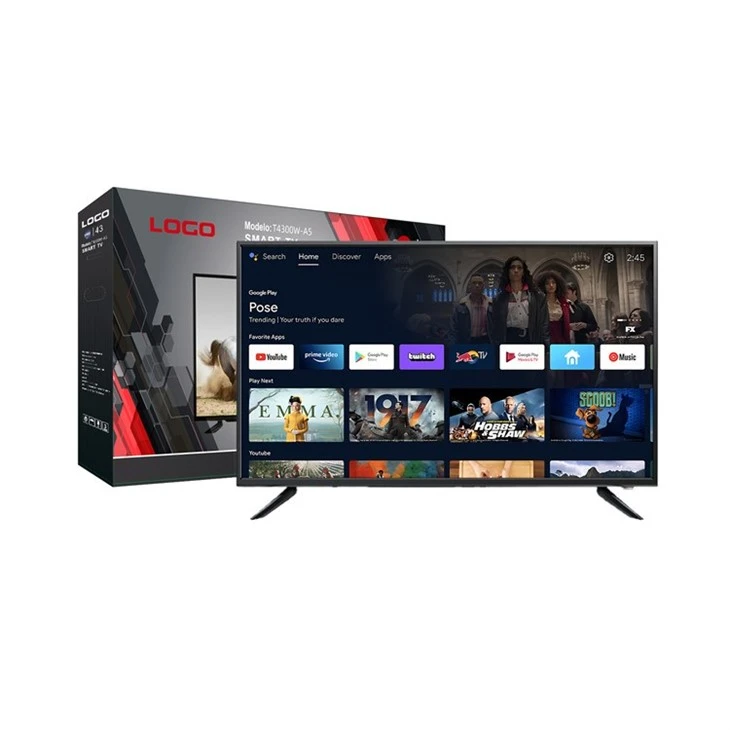
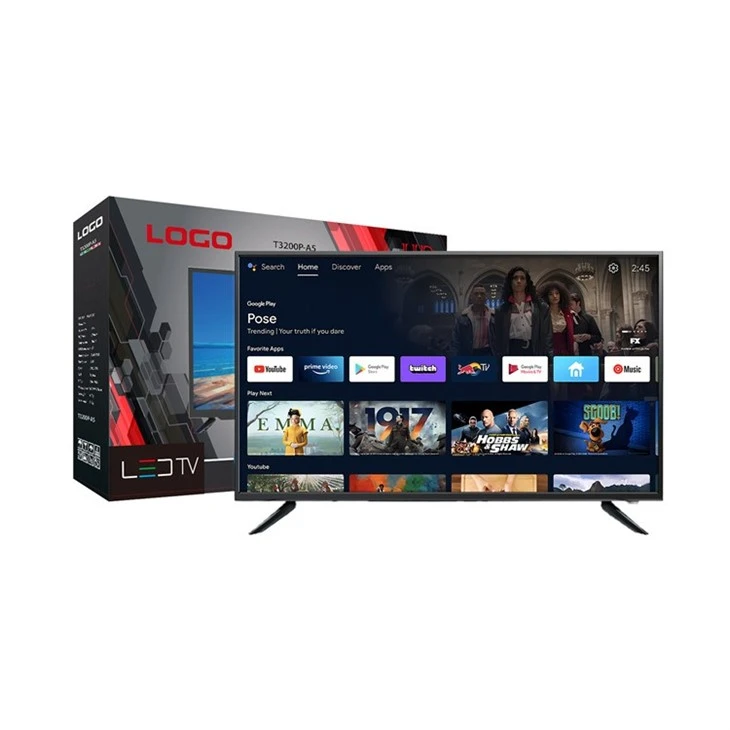
Yo, apa kabar semuanya! Sebagai pemasok TV Netflix 4K cerdas 32 inci, saya telah melihat secara langsung betapa menyenangkannya menikmati pesta - menonton acara favorit Anda di layar yang bagus. Namun terkadang, mendapatkan pengalaman streaming Netflix yang sempurna di smart 4K TV 32 inci bisa menjadi sedikit tantangan. Jadi, di blog ini, saya akan membagikan beberapa tips tentang cara mengoptimalkan streaming Netflix Anda menggunakan teknologi luar biasa ini.
Periksa Koneksi Internet Anda
Hal pertama yang pertama, koneksi internet Anda adalah tulang punggung pengalaman streaming Netflix yang luar biasa. Koneksi yang lambat atau tidak stabil dapat menyebabkan buffering, pikselasi, dan segala macam masalah yang mengganggu. Untuk streaming 4K di Netflix, Anda memerlukan kecepatan unduh minimal 25 Mbps. Saya sebenarnya merekomendasikan untuk mencapai kecepatan yang lebih tinggi, seperti 50 Mbps atau lebih, untuk memastikan perjalanan yang mulus.
Anda dapat dengan mudah memeriksa kecepatan internet Anda menggunakan alat tes kecepatan online. Jika ternyata kecepatan Anda di bawah yang dibutuhkan, Anda mungkin ingin mempertimbangkan untuk meningkatkan paket internet Anda dengan penyedia layanan Anda. Selain itu, pastikan Anda tidak berbagi Wi - Fi dengan terlalu banyak perangkat secara bersamaan. Semakin banyak perangkat yang terhubung, semakin besar persaingannya untuk mendapatkan bandwidth yang tersedia.
Posisikan Router Anda dengan Bijaksana
Penempatan router Wi - Fi Anda sangat penting. Jika router Anda tersembunyi di sudut atau di balik sekumpulan benda logam, sinyal Wi - Fi dapat diblokir. Cobalah untuk meletakkan router Anda di lokasi sentral di rumah Anda, dan pada posisi yang lebih tinggi jika memungkinkan. Dengan cara ini, sinyal dapat menyebar lebih merata ke seluruh ruangan tempat TV Netflix 4K pintar 32 inci Anda berada.
Selain itu, jauhkan router Anda dari perangkat elektronik lain yang mungkin menimbulkan gangguan, seperti oven microwave atau telepon nirkabel. Jika Anda masih mengalami masalah sinyal, Anda dapat mempertimbangkan untuk menggunakan alat perluasan Wi - Fi atau sistem Wi - Fi mesh untuk meningkatkan sinyal di area tempat TV Anda berada.
Optimalkan Pengaturan Jaringan TV Anda
Sekarang, mari kita bahas tentang pengaturan jaringan TV Anda. Di TV Netflix 4K pintar 32 inci Anda, buka menu pengaturan jaringan. Jika Anda menggunakan Wi - Fi, pastikan Anda terhubung ke jaringan yang benar dan masukkan kata sandi dengan akurat. Beberapa TV baru juga mendukung koneksi Ethernet, yang umumnya lebih stabil dibandingkan Wi - Fi. Jika Anda punya pilihan, coba sambungkan TV ke router menggunakan kabel Ethernet.
Anda juga dapat mengonfigurasi TV agar memprioritaskan lalu lintas jaringan untuk Netflix. Dalam beberapa kasus, Anda mungkin perlu menyesuaikan pengaturan Kualitas Layanan (QoS). Ini akan memastikan Netflix mendapatkan bandwidth yang cukup meskipun perangkat lain menggunakan jaringan Anda.
Perbarui Perangkat Lunak TV Anda
Sama seperti ponsel atau komputer Anda, TV Anda memerlukan pembaruan perangkat lunak. Pembaruan ini sering kali mencakup perbaikan bug, peningkatan keamanan, dan peningkatan kinerja. Untuk memeriksa pembaruan pada TV Netflix 4K pintar 32 inci Anda, buka menu pengaturan dan cari opsi pembaruan perangkat lunak.
Jika pembaruan tersedia, unduh dan instal. Mungkin butuh sedikit waktu, tapi itu pasti sepadan. Perangkat lunak yang diperbarui dapat membuat streaming Netflix Anda lebih lancar dan andal.
Sesuaikan Pengaturan Video Netflix Anda
Netflix memiliki beberapa pengaturan video yang dapat Anda sesuaikan untuk mengoptimalkan pengalaman menonton Anda. Di TV Anda, buka aplikasi Netflix dan buka menu pengaturan di dalam aplikasi. Anda dapat memilih kualitas video yang berbeda, seperti Otomatis, Tinggi, Sedang, atau Rendah. Jika Anda memiliki koneksi internet yang cepat dan stabil, Anda dapat mengaturnya ke High atau Auto, yang secara otomatis akan menyesuaikan kualitasnya berdasarkan koneksi Anda.
Namun, jika Anda menggunakan paket data terbatas atau memiliki koneksi yang lebih lambat, Anda mungkin ingin memilih Sedang atau Rendah untuk menghindari buffering. Anda juga dapat menyesuaikan subtitle, audio, dan pengaturan lainnya sesuai preferensi Anda.
Bersihkan Penyimpanan TV Anda
Seiring waktu, penyimpanan TV Anda dapat terisi dengan file sementara, data cache, dan aplikasi yang tidak digunakan. Hal ini dapat memperlambat TV dan memengaruhi streaming Netflix Anda. Untuk mengosongkan penyimpanan TV Anda, buka menu pengaturan dan cari opsi penyimpanan atau manajemen memori.
Hapus semua aplikasi yang tidak Anda gunakan lagi dan kosongkan cache. Beberapa TV juga memiliki alat pengoptimalan penyimpanan internal yang dapat Anda jalankan untuk mengosongkan ruang. Penyimpanan yang bersih dan rapi akan membuat TV Anda berjalan lebih lancar.
Pertimbangkan Perangkat Eksternal
Jika masih mengalami masalah dengan streaming Netflix, sebaiknya pertimbangkan untuk menggunakan perangkat eksternal seperti pemutar media streaming. Perangkat seperti Roku, Amazon Fire TV Stick, atau Apple TV dapat menawarkan pengalaman streaming yang lebih optimal. Seringkali mereka memiliki kekuatan pemrosesan yang lebih baik dan dapat menangani streaming 4K dengan lebih efisien.
Perangkat ini dapat dengan mudah dihubungkan ke TV Netflix 4K pintar 32 inci Anda melalui port HDMI. Pastikan Anda mengunduh aplikasi Netflix di perangkat eksternal dan masuk dengan akun Anda.
Rekomendasi Produk Kami
Jika Anda sedang mencari TV Netflix 4K cerdas 32 inci yang hebat, atau Anda sedang mempertimbangkan untuk mengupgrade pengaturan Anda saat ini, kami punya beberapa opsi bagus untuk Anda. Lihat kamiTV Netflix 4K Cerdas 32 Inciyang dirancang khusus untuk memberikan pengalaman streaming Netflix yang luar biasa.
Kami juga memiliki produk luar biasa lainnya, sepertiTV OEM 43 Inci Langsungjika Anda mencari layar yang lebih besar, danOutlet TV 32 Inci Berkualitas Tinggibagi mereka yang memiliki anggaran terbatas.
Mari Terhubung
Jika Anda tertarik untuk membeli TV Netflix 4K cerdas 32 inci kami atau memiliki pertanyaan tentang mengoptimalkan streaming Anda, jangan ragu untuk menghubungi kami. Kami di sini untuk membantu Anda mendapatkan pengalaman menonton terbaik.
Referensi
"Pusat Bantuan Netflix: Kecepatan Internet yang Direkomendasikan." Netflix.
"Praktik Terbaik Wi-Fi." Komisi Komunikasi Federal.
"Pembaruan Perangkat Lunak Smart TV: Mengapa Itu Penting." Laporan Konsumen.