

Sebagai pemasok berpengalaman di industri TV LCD LED, saya sering menerima pertanyaan dari pelanggan tentang cara menghubungkan TV LCD LED mereka ke Wi - Fi. Di blog ini, saya akan memandu Anda melalui proses langkah demi langkah, memastikan Anda dapat menikmati konten online tanpa batas di TV Anda dalam waktu singkat.
Mengapa Menghubungkan TV LCD LED Anda ke Wi - Fi?
Di era digital, memiliki TV yang terhubung ke internet, sering disebut sebagai Smart TV, membuka dunia hiburan. Anda dapat melakukan streaming film dan acara favorit Anda dari platform seperti Netflix, Amazon Prime Video, dan Hulu. Selain itu, Anda dapat mengakses berita online, bermain game, dan bahkan menggunakan media sosial langsung di layar TV Anda. Ini seperti memiliki komputer mini di dinding ruang tamu Anda.
Prasyarat
Sebelum Anda memulai proses koneksi, ada beberapa hal yang perlu Anda pastikan:
- TV Berkemampuan Wi - Fi: Ini mungkin tampak jelas, tetapi pastikan TV LCD LED Anda berkemampuan Wi - Fi. Sebagian besar TV modern dilengkapi dengan Wi - Fi internal, tetapi jika Anda memiliki model lama, Anda mungkin memerlukan adaptor Wi - Fi eksternal.
- Jaringan Wi-Fi yang Stabil: Anda memerlukan akses ke jaringan Wi - Fi yang andal dengan sinyal kuat. Pastikan Anda mengetahui nama jaringan (SSID) dan kata sandinya.
- Perangkat Lunak TV Terkini: Periksa apakah perangkat lunak TV Anda sudah yang terbaru. Produsen sering merilis pembaruan untuk meningkatkan kinerja dan menambahkan fitur baru, termasuk konektivitas Wi - Fi yang lebih baik.
Panduan Langkah demi Langkah untuk Menghubungkan TV LCD LED Anda ke Wi - Fi
Langkah 1: Akses Pengaturan TV
Gunakan remote TV Anda untuk menavigasi ke menu pengaturan TV. Lokasi opsi pengaturan mungkin berbeda-beda tergantung merek dan model TV Anda. Biasanya, Anda dapat menemukan tombol "Pengaturan" atau "Menu" di remote control.
Langkah 2: Temukan Pengaturan Jaringan
Setelah Anda berada di menu pengaturan, cari opsi "Jaringan" atau "Pengaturan Jaringan". Di sinilah Anda akan mengelola semua koneksi jaringan TV Anda.
Langkah 3: Pilih Wi-Fi
Di pengaturan jaringan, pilih opsi "Wi - Fi". TV Anda kemudian akan memindai jaringan Wi - Fi yang tersedia di area tersebut.
Langkah 4: Pilih Jaringan Anda
Daftar jaringan Wi - Fi yang tersedia akan muncul di layar TV Anda. Pilih jaringan rumah Anda dari daftar. Pastikan Anda memilih jaringan yang benar, karena mungkin ada jaringan lain di sekitarnya.
Langkah 5: Masukkan Kata Sandi
Setelah memilih jaringan Anda, Anda akan diminta memasukkan kata sandi Wi - Fi. Gunakan keyboard di layar yang disediakan oleh TV Anda untuk mengetikkan kata sandi secara akurat. Beberapa remote memiliki keyboard internal, sementara remote lainnya mengharuskan Anda menggunakan tombol panah untuk memilih setiap karakter.
Langkah 6: Hubungkan dan Uji
Setelah Anda memasukkan kata sandi, klik "Hubungkan". TV Anda akan mencoba membuat sambungan ke jaringan Wi - Fi. Jika kata sandinya benar dan jaringan berfungsi dengan baik, TV Anda akan berhasil tersambung. Anda kemudian dapat menguji koneksi dengan membuka aplikasi streaming atau mengunjungi situs web di TV Anda.
Memecahkan Masalah Umum Koneksi Wi - Fi
Terkadang, Anda mungkin mengalami masalah saat mencoba menyambungkan TV ke Wi - Fi. Berikut beberapa masalah umum dan solusinya:
Sinyal Lemah
Jika Anda mengalami sinyal Wi - Fi yang lemah, coba dekatkan TV Anda ke router Wi - Fi. Anda juga dapat mempertimbangkan untuk menggunakan alat perluasan Wi - Fi untuk meningkatkan kekuatan sinyal.
Kata Sandi Salah
Periksa kembali apakah Anda telah memasukkan kata sandi Wi - Fi yang benar. Jika Anda masih mengalami masalah, coba atur ulang kata sandi di router Anda dan sambungkan kembali TV Anda.
Kemacetan Jaringan
Jika terlalu banyak perangkat yang terhubung ke jaringan Wi - Fi Anda, hal ini dapat menyebabkan kecepatan lambat atau masalah koneksi. Coba putuskan sambungan beberapa perangkat untuk mengosongkan bandwidth.
Penawaran TV LCD LED kami
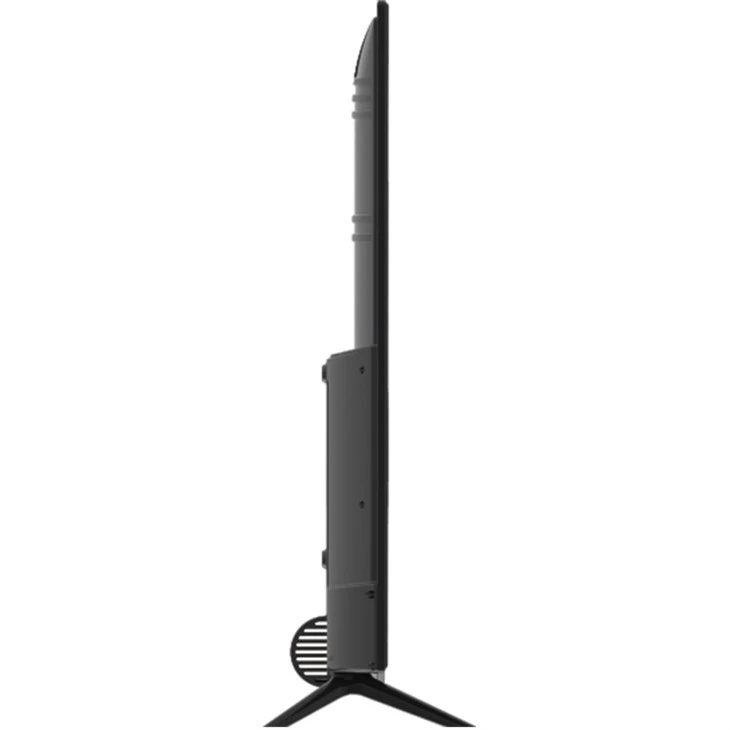
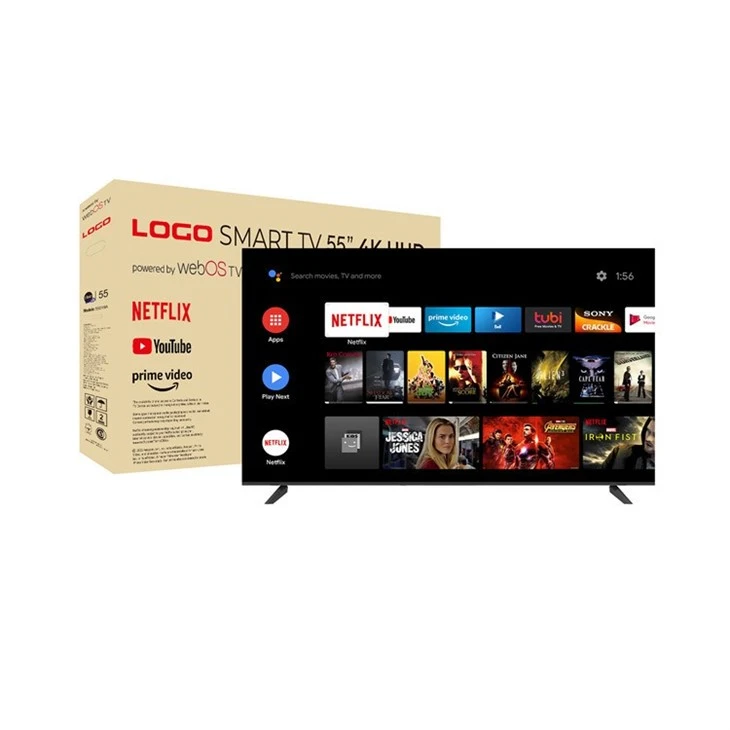
Sebagai pemasok TV LCD LED terkemuka, kami menawarkan berbagai produk berkualitas tinggi untuk memenuhi kebutuhan Anda. Baik Anda mencari TV layar besar untuk ruang tamu atau TV layar kecil untuk kamar tidur Anda, kami siap membantu Anda.
- TV Android OEM 4K Cerdas 49 Inci: TV 49 inci ini menawarkan resolusi 4K yang menakjubkan dan sistem operasi Android, menyediakan akses ke perpustakaan aplikasi dan konten yang luas.
- Outlet TV 32 Inci Berkualitas Tinggi: Ideal untuk ruangan yang lebih kecil, TV 32 inci ini menghadirkan gambar yang tajam dan suara jernih dengan harga terjangkau.
- Outlet SKD Kualitas Tinggi 55 Inci: TV SKD 55 inci menawarkan desain ramping dan fitur canggih, menjadikannya pilihan tepat untuk hiburan rumah.
Kesimpulan
Menghubungkan TV LCD LED Anda ke Wi - Fi adalah proses sederhana yang dapat meningkatkan pengalaman menonton Anda secara signifikan. Dengan mengikuti langkah-langkah yang diuraikan dalam blog ini, Anda akan dapat menikmati berbagai macam konten online di TV Anda dalam waktu singkat. Jika Anda sedang mencari TV LCD LED baru, kami mendorong Anda untuk menjelajahi penawaran produk kami. Kami berkomitmen untuk menyediakan TV berkualitas tinggi dengan harga bersaing. Jika Anda memiliki pertanyaan atau tertarik untuk membeli produk kami, jangan ragu untuk menghubungi kami untuk diskusi pengadaan. Kami berharap dapat melayani Anda.
Referensi
- Berbagai panduan pengguna TV dari produsen terkemuka.
- Sumber daya online di jaringan rumah dan teknologi Smart TV.