

Hai! Sebagai pemasok smart TV OEM 50 inci, saya sering ditanya tentang cara mengkalibrasi perangkat nakal ini untuk pengalaman menonton terbaik. Mengkalibrasi TV Anda dapat meningkatkan kualitas gambar secara signifikan, menjadikan warna menonjol, warna hitam terlihat lebih dalam, dan detail menjadi lebih jelas. Jadi, mari selami langkah-langkah cara mengkalibrasi gambar smart TV OEM 50 inci.
Langkah 1: Pilih Lingkungan yang Tepat
Hal pertama yang pertama, Anda perlu menyiapkan lingkungan yang tepat untuk kalibrasi. Pastikan ruangan tempat Anda akan menggunakan TV memiliki cahaya sekitar yang minimal. Cahaya terang dapat mengganggu kemampuan Anda menilai kualitas gambar secara akurat. Tutup tirai atau kerai untuk menghalangi sinar matahari, dan matikan lampu atau lampu di atas kepala yang tidak diperlukan. Ini akan membantu Anda melihat warna dan kontras sebenarnya pada layar TV.
Langkah 2: Pilih Mode Gambar yang Tepat
Sebagian besar smart TV OEM 50 inci dilengkapi dengan beberapa mode gambar yang telah ditentukan sebelumnya, seperti Standar, Film, Olahraga, dan Jelas. Setiap mode dirancang untuk mengoptimalkan gambar untuk berbagai jenis konten. Untuk tampilan umum, saya sarankan memulai dengan mode Film. Mode ini biasanya menawarkan representasi warna yang lebih seimbang dan natural, sehingga cocok untuk menonton film, acara TV, dan dokumenter. Jika Anda menonton olahraga, Anda mungkin ingin beralih ke mode Olahraga, yang dapat meningkatkan kecerahan dan kontras untuk aksi cepat.
Langkah 3: Sesuaikan Kecerahan dan Kontras
Pengaturan kecerahan dan kontras sangat penting untuk mendapatkan gambar yang jernih dan seimbang. Mulailah dengan menyesuaikan kecerahan. Anda ingin mengaturnya sehingga Anda dapat melihat semua detail dalam pemandangan paling gelap tanpa terlihat terlalu hitam atau pudar. Di sisi lain, kontrasnya harus disesuaikan untuk membuat warna putih terlihat cerah dan murni, namun tidak terlalu tinggi sehingga menjadi terlalu terang.
Untuk mengatur kecerahan dan kontras, buka menu TV dan cari pengaturan Gambar. Di sana, Anda akan menemukan penggeser untuk kecerahan dan kontras. Mulailah dengan mengatur kecerahan menjadi sekitar 50% dan kontras menjadi sekitar 70%. Kemudian, gunakan disk kalibrasi atau adegan film terkenal dengan berbagai area terang dan gelap untuk menyempurnakan pengaturan ini. Naikkan atau turunkan bilah geser secara perlahan hingga Anda puas dengan hasilnya.
Langkah 4: Sesuaikan Warna dan Ronanya
Selanjutnya, saatnya menyesuaikan pengaturan warna dan rona. Pengaturan warna mengontrol intensitas warna pada layar, sedangkan pengaturan warna mengatur keseimbangan antara merah dan hijau. Anda ingin memastikan warnanya terlihat alami dan akurat.
Untuk menyesuaikan warnanya, mulailah dengan mengaturnya menjadi sekitar 50%. Kemudian, lihatlah adegan dengan banyak warna berbeda, seperti film dokumenter alam atau video musik penuh warna. Jika warna terlihat terlalu jelas atau jenuh, turunkan pengaturan warna. Jika terlihat terlalu kusam, tingkatkan.
Pengaturan warnanya sedikit lebih rumit. Anda ingin memastikan bagian putih pada layar terlihat putih bersih, tanpa sedikit pun warna merah atau hijau. Gunakan objek berwarna putih di layar, seperti awan atau selembar kertas, untuk menyesuaikan warnanya. Gerakkan penggeser secara perlahan hingga warna putih terlihat netral.
Langkah 5: Fokus pada Ketajaman dan Pengurangan Noise
Pengaturan ketajaman di TV Anda dapat meningkatkan kejernihan gambar, namun penting untuk tidak berlebihan. Jika ketajaman diatur terlalu tinggi, hal ini dapat menciptakan tepian palsu dan membuat gambar terlihat palsu. Mulailah dengan mengatur ketajaman menjadi sekitar 20% dan kemudian tingkatkan secara bertahap hingga Anda melihat sedikit peningkatan pada kejernihan gambar.
Pengurangan noise adalah pengaturan lain yang dapat mempengaruhi kualitas gambar. Pengaturan ini membantu mengurangi tampilan berbintik atau piksel yang terkadang terjadi pada sumber video berkualitas rendah. Namun, jika pengurangan noise diatur terlalu tinggi, hal ini juga dapat memperhalus gambar dan membuatnya terlihat buram. Saya sarankan mengatur pengurangan kebisingan ke tingkat rendah atau sedang, tergantung pada kualitas konten Anda.
Langkah 6: Pertimbangkan Menggunakan Disk Kalibrasi
Jika Anda memang ingin mendapatkan kalibrasi gambar paling akurat, saya sangat menyarankan menggunakan disk kalibrasi. Disk ini dirancang khusus untuk membantu Anda menyesuaikan pengaturan gambar di TV Anda menggunakan serangkaian pola pengujian dan instruksi. Mereka dapat memberikan kalibrasi yang lebih tepat dan detail dibandingkan hanya menggunakan mata Anda.
Ada beberapa cakram kalibrasi yang tersedia di pasaran, seperti cakram Benchmark HD Spears & Munsil dan cakram Digital Video Essentials. Anda dapat membeli disk ini secara online atau di toko elektronik terdekat. Setelah Anda memiliki disknya, cukup masukkan ke dalam DVD atau pemutar Blu-ray TV Anda dan ikuti petunjuk di layar.
Langkah 7: Uji Konten Berbeda
Setelah Anda menyelesaikan proses kalibrasi, penting untuk menguji kualitas gambar dengan berbagai jenis konten. Tonton berbagai film, acara TV, acara olahraga, dan video game untuk memastikan pengaturannya berfungsi dengan baik untuk semua jenis konten. Jika Anda melihat masalah apa pun, seperti ketidakakuratan warna atau kontras yang buruk, Anda selalu dapat kembali dan melakukan penyesuaian lebih lanjut.
Kesimpulan
Mengkalibrasi gambar TV pintar OEM 50 inci mungkin tampak seperti tugas yang menakutkan, tetapi sebenarnya cukup sederhana jika Anda mengikuti langkah-langkah berikut. Dengan memilih lingkungan yang tepat, memilih mode gambar yang tepat, menyesuaikan kecerahan dan kontras, menyesuaikan warna dan rona, memfokuskan pada ketajaman dan pengurangan noise, mempertimbangkan untuk menggunakan disk kalibrasi, dan menguji konten yang berbeda, Anda dapat memperoleh pengalaman menonton yang indah dan mendalam.
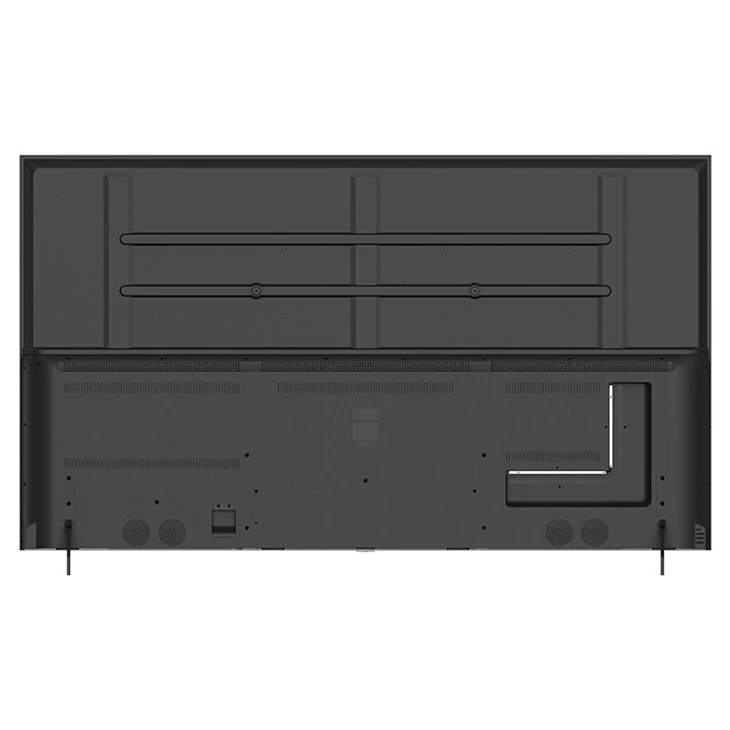
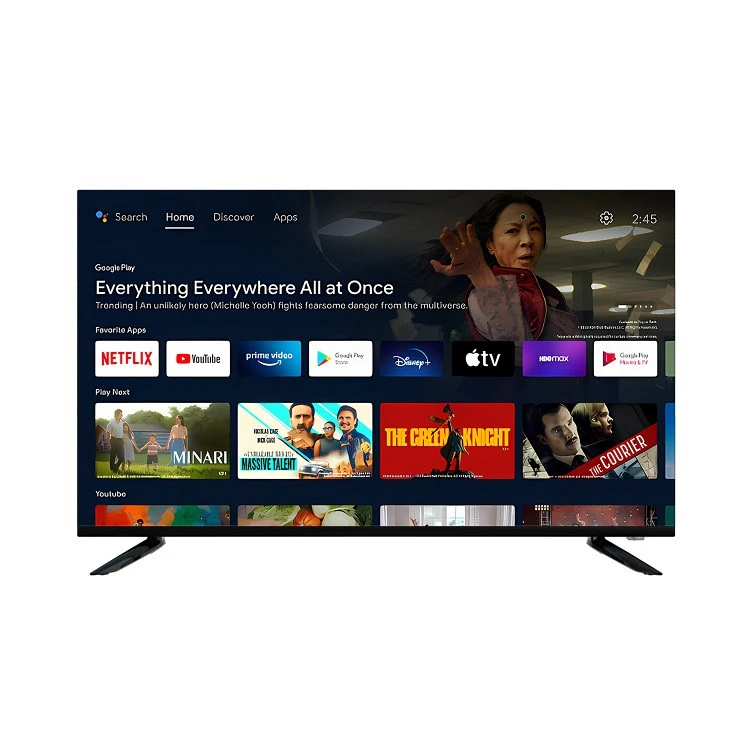
Jika Anda sedang mencari smart TV OEM 50 inci atau ukuran lainnya, kami siap membantu Anda. Lihat kamiNetflix Android Ultra HD TV 50 Inci,TV Netflix Android Ultra HD 85 inci, DanTV Android Langsung 43 Inciuntuk opsi berkualitas tinggi. Jika Anda memiliki pertanyaan atau tertarik untuk membeli produk kami, jangan ragu untuk menghubungi diskusi pengadaan.
Referensi
- "Kalibrasi Gambar TV: Cara Mendapatkan Kualitas Gambar Terbaik" oleh CNET
- "Cara Mengkalibrasi TV Anda untuk Gambar Terbaik" oleh Tom's Guide