

Hai! Sebagai pemasok TV pintar OEM 50 inci, banyak pelanggan yang bertanya-tanya tentang cara menyesuaikan pengaturan pada perangkat bagus ini. Jadi, saya pikir saya akan membuat blog ini untuk membantu Anda.
Pertama, mari kita bicara tentang dasar-dasarnya. Saat pertama kali Anda mendapatkan smart TV 50 inci, itu akan hadir dengan banyak pengaturan default. Beberapa di antaranya mungkin baik-baik saja untuk Anda, tetapi yang lain mungkin memerlukan sedikit penyesuaian untuk mendapatkan pengalaman menonton terbaik.
Pengaturan Gambar
Salah satu hal terpenting yang harus disesuaikan adalah pengaturan gambar. Anda ingin TV Anda terlihat sebaik mungkin, bukan? Nah, inilah cara Anda melakukannya.
Kecerahan
Pengaturan kecerahan menentukan seberapa terang gambar di TV Anda. Jika terlalu terang, dapat mengganggu mata Anda, terutama di ruangan gelap. Sebaliknya, jika terlalu redup, Anda mungkin melewatkan beberapa detail. Untuk mengatur kecerahan, biasanya Anda dapat masuk ke menu TV, cari bagian "Gambar" atau "Tampilan", dan cari opsi "Kecerahan". Saya sarankan memulai di ruangan dengan pencahayaan normal dan kemudian melakukan sedikit penyesuaian hingga gambar terlihat tepat bagi Anda.
Kontras
Kontras adalah tentang perbedaan antara bagian paling terang dan paling gelap pada gambar. Rasio kontras yang baik membuat gambar terlihat lebih hidup dan realistis. Sama seperti kecerahan, Anda dapat menemukan pengaturan "Kontras" di menu gambar. Tingkatkan sedikit untuk membuat warna menonjol, tapi hati-hati jangan berlebihan, atau Anda mungkin kehilangan beberapa detail dalam bayangan.
Warna
Pengaturan warna mengontrol seberapa intens warna di TV Anda. Beberapa orang menyukai warnanya yang sangat cerah dan jenuh, sementara yang lain lebih menyukai tampilan yang lebih alami. Bermain-main dengan opsi "Warna" pada menu gambar hingga Anda menemukan keseimbangan yang sesuai dengan selera Anda. Anda juga dapat menyesuaikan suhu warna, yang memengaruhi seberapa hangat atau sejuk warna yang muncul. Untuk tampilan yang lebih alami, Anda mungkin ingin memilih suhu warna "Normal" atau "Netral".
Ketajaman
Ketajaman menentukan seberapa jelas dan detail tepi objek pada gambar. Namun, mengatur ketajaman terlalu tinggi dapat membuat gambar terlihat palsu atau buram di beberapa area. Atur ke tingkat sedang agar gambar terlihat jernih tanpa artefak apa pun.
Pengaturan Suara
Sekarang, mari kita beralih ke suaranya. Bagaimanapun, gambar yang bagus tidak akan berarti apa-apa tanpa suara yang bagus.
Volume
Yang ini cukup mudah. Anda dapat menggunakan remote control untuk mengatur volume naik atau turun. Namun terkadang, Anda mungkin ingin menyempurnakan pengaturan audio untuk pengalaman mendengarkan yang lebih baik.
Ekualiser
Equalizer memungkinkan Anda menyesuaikan tingkat frekuensi suara yang berbeda. Misalnya, jika Anda menonton film dengan bass yang besar, Anda dapat meningkatkan frekuensi rendah untuk membuat ledakan dan musik terdengar lebih bertenaga. Sebaliknya, jika Anda kesulitan mendengarkan dialog, Anda dapat meningkatkan frekuensi rentang menengah. Sebagian besar TV memiliki mode equalizer yang telah ditentukan sebelumnya seperti "Film", "Musik", dan "Berita", atau Anda dapat membuat pengaturan khusus sendiri.
Suara Sekitar
Jika TV Anda mendukung suara surround, ini benar-benar dapat meningkatkan pengalaman menonton Anda. Anda mungkin perlu menyambungkan speaker eksternal atau soundbar untuk memanfaatkannya sepenuhnya. Di menu suara TV, cari opsi "Surround Sound" dan pilih mode yang sesuai berdasarkan pengaturan Anda.
Konektivitas dan Pengaturan Jaringan
Di dunia sekarang ini, smart TV adalah tentang konektivitas. Berikut cara menyambungkan TV Anda ke internet dan perangkat lain.
Wi-Fi
Untuk menyambungkan TV Anda ke Wi-Fi, buka menu "Jaringan" atau "Pengaturan" di TV Anda dan pilih "Wi-Fi". Kemudian, pilih jaringan Wi-Fi rumah Anda dari daftar dan masukkan kata sandi. Setelah terhubung, Anda dapat melakukan streaming acara dan film favorit Anda dari aplikasi seperti Netflix, Hulu, dan Amazon Prime Video.
Bluetooth
Bluetooth memungkinkan Anda menyambungkan perangkat nirkabel seperti headphone atau speaker ke TV Anda. Untuk memasangkan perangkat Bluetooth, buka bagian "Bluetooth" di pengaturan TV, masukkan perangkat Anda ke mode berpasangan, dan pilih dari daftar perangkat yang tersedia di TV.
HDMI dan Input Lainnya
Jika Anda ingin menyambungkan perangkat eksternal seperti konsol game, pemutar DVD, atau kotak kabel ke TV, Anda perlu menggunakan HDMI atau port input lainnya. Colokkan perangkat ke port yang sesuai di TV, lalu gunakan pemilih input TV untuk beralih ke input yang benar.
Pengaturan Lainnya
Ada beberapa pengaturan lain yang mungkin ingin Anda sesuaikan di TV Anda.
Aplikasi TV Pintar
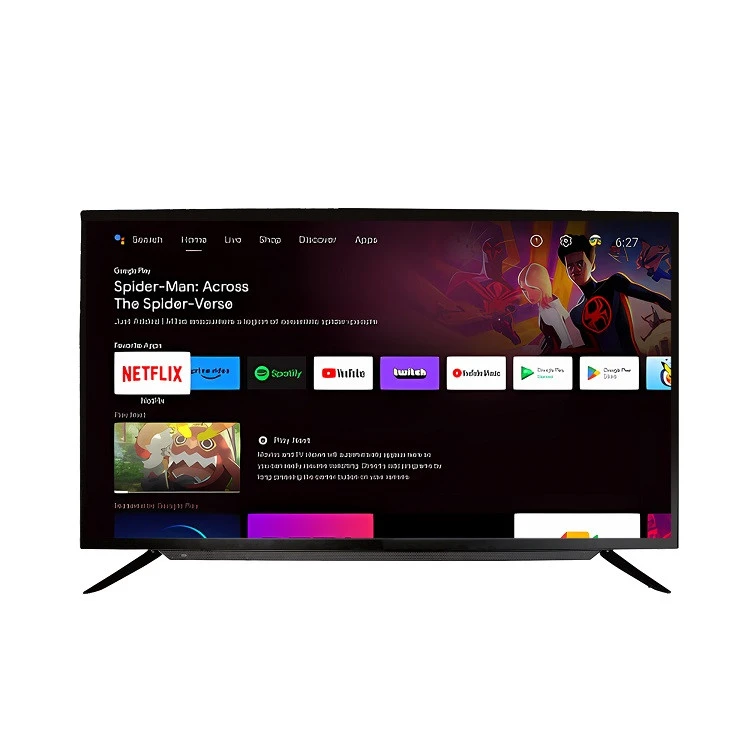
Sebagian besar smart TV 50 inci dilengkapi dengan berbagai aplikasi pra-instal, tetapi Anda juga dapat mengunduh lebih banyak lagi dari toko aplikasi TV. Untuk mengelola aplikasi Anda, buka bagian aplikasi di layar utama TV Anda. Anda dapat memasang aplikasi baru, menghapus instalan aplikasi yang tidak digunakan, dan bahkan memperbarui aplikasi yang sudah ada untuk mendapatkan fitur terbaru dan perbaikan bug.
Kontrol Orang Tua
Jika Anda memiliki anak, kontrol orang tua adalah suatu keharusan. Anda dapat mengatur batasan konten apa saja yang dapat ditonton, aplikasi apa saja yang dapat diakses, dan bahkan berapa banyak waktu yang dapat dihabiskan untuk menonton TV. Cari opsi "Kontrol Orang Tua" atau "Pengaturan" di menu TV dan ikuti petunjuk untuk mengatur kontrol sesuai preferensi Anda.
Penghematan Energi
Untuk menghemat tagihan listrik dan memperpanjang umur TV Anda, Anda dapat mengaktifkan mode hemat energi. Biasanya, Anda dapat menemukan opsi ini di menu pengaturan TV. Ada berbagai tingkat penghematan energi, mulai dari meredupkan layar saat tidak digunakan hingga mematikan fitur tertentu sepenuhnya saat tidak digunakan.
Sekarang, jika Anda sedang mencari TV berkualitas tinggi, selain smart TV OEM 50 inci kami, kami juga menawarkan beberapa opsi hebat lainnya. Lihat kamiTV Langsung 23,8 Inci Berkualitas Tinggiuntuk pengalaman menonton yang lebih ringkas namun bertenaga. Jika Anda mencari sesuatu yang lebih besar, kamiTV Android Netflix 4K Cerdas 55 InciDanTV Netflix Android Ultra HD 85 Inciadalah pilihan terbaik.
Jika Anda tertarik untuk membeli TV pintar OEM 50 inci kami atau produk kami yang lain, jangan ragu untuk menghubungi kami untuk diskusi pengadaan. Kami selalu senang bekerja sama dengan Anda untuk memenuhi kebutuhan Anda.
Referensi
- Panduan pengguna TV umum
- Pengalaman pribadi sebagai pemasok TV pintar OEM 50 inci