

Sebagai pemasok grosir terkemuka TV Ultra HD 50 inci, saya mengerti bahwa banyak pelanggan, apakah mereka pengecer atau pengguna akhir, mungkin mengalami kesulitan ketika mencoba mengakses menu Pengaturan pada perangkat akhir yang tinggi ini. Di blog ini, saya akan memandu Anda melalui langkah proses - dengan - langkah, memastikan bahwa Anda dapat dengan mudah menyesuaikan TV Anda sesuai dengan preferensi Anda.
Mengapa Mengakses Menu Pengaturan?
Menu Pengaturan pada TV Ultra HD 50 - inci adalah harta karun fitur dan opsi. Ini memungkinkan Anda untuk menyesuaikan kualitas gambar, mengatur preferensi audio, menghubungkan perangkat eksternal, dan mengelola pengaturan jaringan. Apakah Anda ingin meningkatkan akurasi warna untuk film yang lebih mendalam - menonton pengalaman atau menghubungkan TV Anda ke WI - FI untuk streaming online, menu Pengaturan adalah pintu gerbang Anda ke fungsionalitas ini.
Prasyarat
Sebelum Anda mulai mengakses menu Pengaturan, pastikan TV Anda terhubung dengan baik ke sumber daya dan, jika berlaku, ke perangkat eksternal seperti kotak kabel, konsol game, atau sistem suara. Juga, pastikan bahwa remote control berfungsi dengan benar. Sebagian besar TV Ultra HD 50 inci kami hadir dengan pengguna - remote ramah yang memiliki tombol khusus untuk navigasi yang mudah.
Langkah - oleh - Panduan Langkah untuk Mengakses Menu Pengaturan
1. Kekuatan di TV
Pertama, tekan tombol Power di TV itu sendiri atau pada remote control. Tunggu TV boot. Ini mungkin memakan waktu beberapa detik, terutama jika ini adalah pertama kalinya Anda menyalakannya atau jika sudah dalam mode siaga untuk waktu yang lama.
2. Temukan tombol Pengaturan
Pada kendali jarak jauh dari TV Ultra HD 50 inci kami, tombol Pengaturan biasanya ditempatkan secara jelas. Ini dapat diberi label sebagai "pengaturan", "menu", atau memiliki ikon yang menyerupai gigi atau kotak alat. Tekan tombol ini untuk membuka menu utama.
3. Navigasikan menu
Setelah menu terbuka, Anda akan melihat daftar opsi di layar. Gunakan tombol panah pada remote control untuk menavigasi, ke bawah, kiri, atau kanan. Menu biasanya mencakup kategori seperti gambar, suara, input, jaringan, dan sistem.
4. Pilih opsi yang diinginkan
Sorot opsi yang ingin Anda akses dan tekan tombol "Enter" atau "OK" pada remote. Misalnya, jika Anda ingin menyesuaikan kualitas gambar, pilih opsi "gambar". Anda kemudian dapat lebih lanjut menyesuaikan pengaturan seperti kecerahan, kontras, warna, dan ketajaman.
5. Simpan perubahan Anda
Setelah membuat penyesuaian yang Anda inginkan, cari tombol "simpan" atau "terapkan" di layar. Tekan untuk menyimpan perubahan yang Anda buat. Jika Anda ingin membatalkan perubahan, pilih tombol "Batalkan" atau "Kembali".
Pengaturan khusus untuk tujuan yang berbeda
Pengaturan gambar
Untuk pengalaman visual terbaik, Anda mungkin ingin dengan baik - menyetel pengaturan gambar. Dalam menu "gambar", Anda dapat memilih berbagai mode gambar seperti "film", "olahraga", "game", atau "standar". Setiap mode dioptimalkan untuk jenis konten tertentu. Misalnya, mode "film" biasanya memberikan suhu dan kontras warna yang lebih alami, sedangkan mode "game" mengurangi lag input untuk pengalaman bermain game yang lebih responsif.
Pengaturan suara
Menu "suara" memungkinkan Anda untuk menyesuaikan output audio sesuai dengan preferensi Anda. Anda dapat mengubah volume, keseimbangan, dan memilih mode suara yang berbeda seperti "surround", "musik", atau "dialog". Jika Anda telah menghubungkan sistem suara eksternal, Anda juga dapat mengkonfigurasi output audio untuk menggunakan perangkat itu alih -alih TV yang dibangun - di speaker.
Pengaturan Jaringan
Jika Anda ingin menghubungkan TV Anda ke internet untuk layanan streaming seperti Netflix atau YouTube, buka menu "Jaringan". Di sini, Anda dapat memilih antara koneksi WI - FI atau Ethernet. Untuk WI - FI, pilih jaringan Anda dari daftar jaringan yang tersedia dan masukkan kata sandi jika diperlukan. Untuk Ethernet, cukup hubungkan kabel Ethernet dari router Anda ke port Ethernet TV.
Pemecahan masalah
Terkadang, Anda mungkin menghadapi masalah saat mencoba mengakses menu Pengaturan. Jika remote control tidak berfungsi, periksa baterai dan ganti jika perlu. Jika TV beku atau tidak responsif, cobalah mematikannya dan hidup lagi. Jika masalah tetap ada, Anda dapat merujuk ke manual pengguna yang datang dengan TV atau menghubungi tim dukungan pelanggan kami untuk bantuan lebih lanjut.
Jajaran produk kami
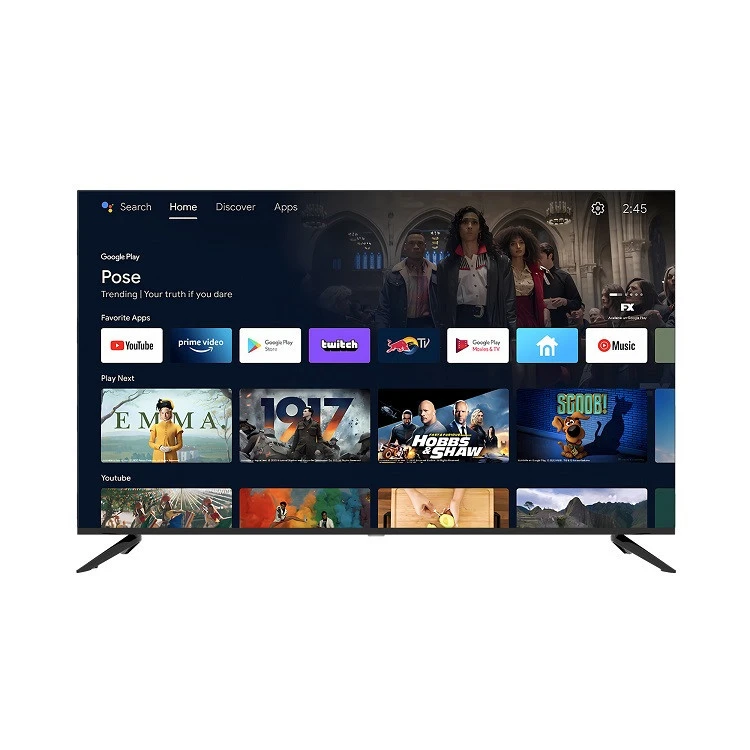
Sebagai pemasok grosir, kami menawarkan berbagai tv ultra HD 50 inci dengan fitur dan spesifikasi yang berbeda. Anda dapat menjelajahi produk kami di situs web kami. Misalnya, kamiGrosir OEM 50 55 Inch Smart TVMemberikan solusi yang dapat disesuaikan untuk pengecer yang ingin merek TV dengan logo mereka sendiri. KitaNetflix Android Ultra HD TV 50 Inchpra -dimuat dengan aplikasi Netflix, memungkinkan Anda untuk mulai streaming acara favorit Anda segera. Dan jika Anda mencari opsi yang lebih kecil, kami32 inci Smart 4K Netflix TVjuga merupakan pilihan yang bagus.
Kesimpulan
Mengakses menu Pengaturan pada TV Ultra HD 50 - inci adalah proses langsung setelah Anda mengetahui langkah -langkahnya. Dengan menyesuaikan pengaturan, Anda dapat meningkatkan pengalaman menonton dan mendengarkan Anda. Jika Anda tertarik untuk membeli TV Ultra HD Grosir 50 - Inch kami atau memiliki pertanyaan tentang produk kami, jangan ragu untuk menghubungi kami. Kami di sini untuk membantu Anda dengan semua kebutuhan terkait TV Anda.
Referensi
- Manual Pengguna Pabrikan untuk TV Ultra HD 50 Inch Inch
- Standar Industri untuk Pengaturan dan Konfigurasi TV